
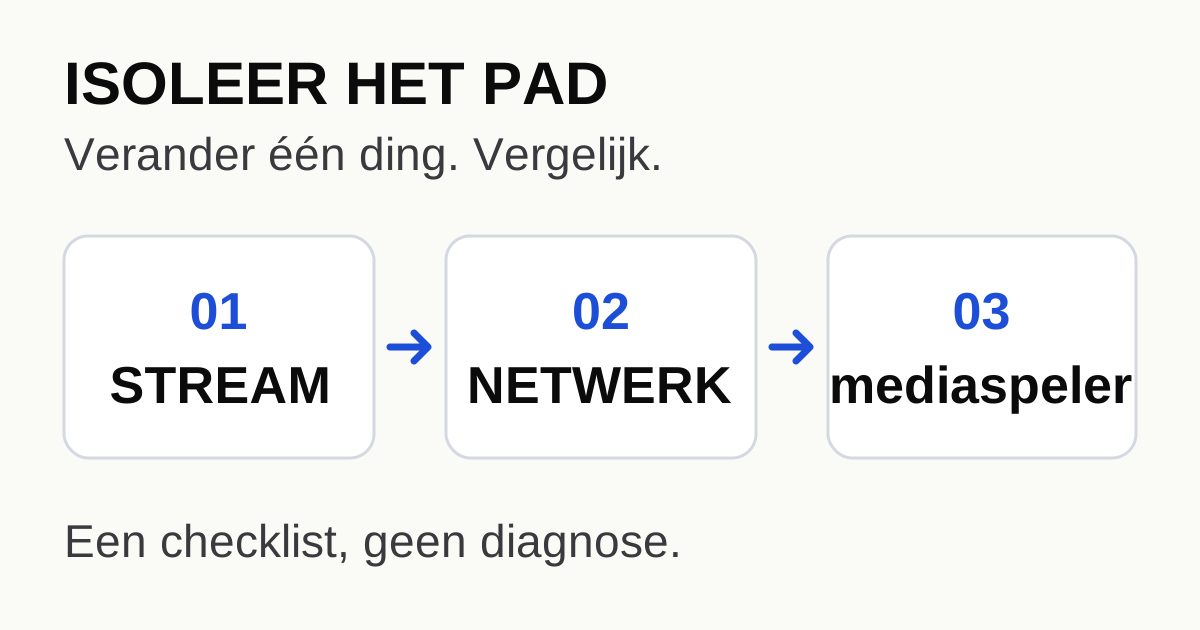
Begin met het isoleren van het defecte pad. Houd dezelfde instellingen voor het televisieprogramma, het apparaat en de mediaspeler aan, en wijzig vervolgens telkens één verbindingsdetail. Een snelle internetsnelheidstest laat niet zien welk deel van een IPTV afspeelpad hapert. Het bruikbare resultaat is een herhaalbare vergelijking – niet een willekeurig gekozen grotere bufferinstelling.
Buffering op één tv-box bewijst niet dat elke stream defect is
In een Reddit-discussie over periodieke VOD buffering beschreef een gebruiker twee vergelijkbare tv-boxen: live televisie werkte op beide, maar het afspelen van on-demand-inhoud liep vast op het apparaat met een bekabelde verbinding. In een bewerking werd gemeld dat het afspelen van een aflevering lukte nadat dat apparaat was overgeschakeld naar wifi. De gebruiker vermoedde dat de netwerkswitch de oorzaak was en was van plan nog een test uit te voeren.
Dat is een nuttige vraag, geen bevestigde diagnose. Eén succesvolle aflevering is geen bewijs voor een defecte netwerkswitch, en het bericht toont geen algemeen voordeel van wifi aan. De praktische les is beperkter: wanneer één apparaat zich anders gedraagt, vergelijk dan het verbindingspad voordat je de dienst vervangt of de instellingen van iemand anders kopieert.
Noteer wat er daadwerkelijk misgaat
Noteer, voordat je iets verandert, het apparaatmodel, het besturingssysteem, de naam en versie van de mediaspeler, het verbindingstype, de betreffende tv-zender of VOD het betreffende item, het geschatte interval tussen storingen en de lokale tijd. Maak onderscheid tussen een afspeelstoring en een mislukte aanmelding, een lege tv-programmagids of een crash van een softwareapplicatie. Dit zijn verschillende symptomen.
Kies een vast vergelijkingsvenster – bijvoorbeeld 15 minuten van hetzelfde item. Dit is een aanbevolen testmethode, geen garantie dat elke storing zich binnen die tijd zal voordoen. Noteer bij on-demand-inhoud ook de afspeelpositie: een herhaalbare storing op één positie is iets anders dan een onregelmatige onderbreking bij niet-gerelateerde items.
- Probeer één ander live-tv-kanaal en één ander on-demand-item.
- Laat de instellingen van de mediaspeler tijdens de eerste vergelijking ongewijzigd.
- Stop het afspelen op andere apparaten wanneer het aantal toegestane gelijktijdige streams voor het account onbekend is.
- Leg het resultaat vast voordat je iets opnieuw start; anders wordt het moeilijker om het oorspronkelijke symptoom te reproduceren.
Wijzig één variabele per vergelijking
| Vergelijking | Houd constant | Wat het resultaat kan beperken |
|---|---|---|
| Een ander tv-kanaal of VOD item | Apparaat, mediaspeler en netwerkpad | Of het symptoom bij één item of bij meerdere bronnen optreedt |
| Wifi versus ethernet op hetzelfde apparaat | Item, instellingen van de mediaspeler en testtijd in de buurt | Of het wijzigen van de lokale verbinding het symptoom verandert |
| Een andere kabel of switchpoort | Apparaat, item en bekabelde route | Een mogelijk probleem met de lokale verbinding, in afwachting van herhaalde tests |
| Directe routerverbinding in plaats van een tussenliggende switch | Apparaat en item | Of het extra netwerksegment van belang is |
| Hetzelfde item op een tweede compatibel apparaat | Dienst en verbindingstype, indien van toepassing | Een apparaat-/mediaspeler-specifiek pad; stop de eerste stream voordat de tweede wordt gestart |
Je hoeft niet elke vergelijking uit te voeren. Begin met de kleinste wijziging die bij het symptoom past. Als slechts één bedraad apparaat niet werkt, controleer dan de verbinding ervan. Als hetzelfde probleem bij meerdere apparaten optreedt, breng dat patroon dan in kaart voordat je de instellingen van afzonderlijke apparaten aanpast.
De Google TV probleemoplossingsgids van Google behandelt netwerkcontroles, updates en herstarts. Pas die stappen toe waar ze overeenkomen met uw daadwerkelijke platform; beschouw een Google TV menupad niet als instructies voor elke smart-tv. Een reset is een latere, ingrijpende stap, omdat hierdoor apparaatgegevens kunnen worden gewist.
Gebruik netwerktests als aanwijzingen, niet als definitieve conclusies
De documentatie van Amazon’s Fire TV Network Status Tool maakt een onderscheid tussen de verbinding tussen het apparaat en de router en de verbinding tussen de router en het internet. Aanvullende testdetails zijn afhankelijk van het ondersteunde apparaat. Die scheiding is nuttiger dan één snelheidscijfer als een volledige diagnose te beschouwen.
Een snelheidstest controleert een specifieke route en een specifiek moment. De test controleert op zichzelf geen niet-gerelateerde videobron, een accountsessie of het gedrag van de mediaspeler. Daarom is het vergelijkingsverslag van belang. Als het herhaaldelijk wijzigen van alleen de lokale verbinding de weergave beïnvloedt, wijst dit sterker op het lokale pad. Als één bron overal faalt terwijl andere blijven werken, is bronspecifieke ondersteuning een betere volgende stap. Geen van beide patronen bewijst op zichzelf de uiteindelijke oorzaak.
Nadat je een uitgangspositie hebt vastgelegd, werk je de mediaspeler of het apparaat indien nodig bij, start je het opnieuw op en herhaal je dezelfde vergelijking. Leg elke wijziging afzonderlijk vast. Vermijd het combineren van een update, een nieuwe verbinding en verschillende opties van de mediaspeler in één test: zelfs een succesvol resultaat zou je niet vertellen wat heeft geholpen.
Stuur bewijs mee zodat iemand anders het kan reproduceren
Een kort, specifiek rapport is bruikbaarder dan „mijn internet is snel, maar IPTV werkt niet goed.“ Kopieer het onderstaande sjabloon en vul alleen de relevante rijen in.
Apparaat / besturingssysteem:
mediaspeler / versie:
Live tv-zender of VOD-item (geen account-URL):
Lokale tijd en tijdzone:
Symptoom / interval / afspeelpositie:
Basisverbinding:
Eén gewijzigde variabele:
Resultaat voor / na:
Werkt een ander item wel?
Kan het op een tweede apparaat worden gereproduceerd?
Plaats geen volledige afspeellijst-URL, gebruikersnaam, wachtwoord, token of screenshot van je account in een openbare discussiethread. Een afspeellijstlink kan inloggegevens bevatten. Stuur accountgegevens alleen via het officiële, besloten ondersteuningskanaal van de dienst wanneer dat nodig is.
Kies de volgende stap op basis van het resultaat
Als je niet zeker weet welke gegevens bij de mediaspeler horen, lees dan de handleiding M3U, Xtream Codes en EPG. Als het probleem al vóór het afspelen optreedt, gebruik dan de compatibiliteitschecklist voor apparaten. Zie voor de algemene werkwijze van deze site de installatiehandleiding; het feit dat deze beschikbaar is, betekent niet dat de oorzaak van uw specifieke storing hiermee vaststaat.
Bronnen en reikwijdte
Onderzoek gecontroleerd op 15 oktober 2026. De exacte datum van het Reddit-bericht is niet onafhankelijk bevestigd. Reddit biedt een individuele ervaring; de bovenstaande diagnostische procedure is een redactionele methode, geen gecontroleerd experiment of een garantie voor de prestaties van de dienst.
- Reddit: periodieke VOD buffering op één apparaat — oorspronkelijke vraag en vervolg, geen bewijs van een hardwarefout.
- Google: problemen met een Google TV apparaat oplossen — platformspecifieke probleemoplossing.
- Amazon: Fire TV Netwerkstatus-tool — netwerkdiagnostiek voor ondersteunde apparaten.