
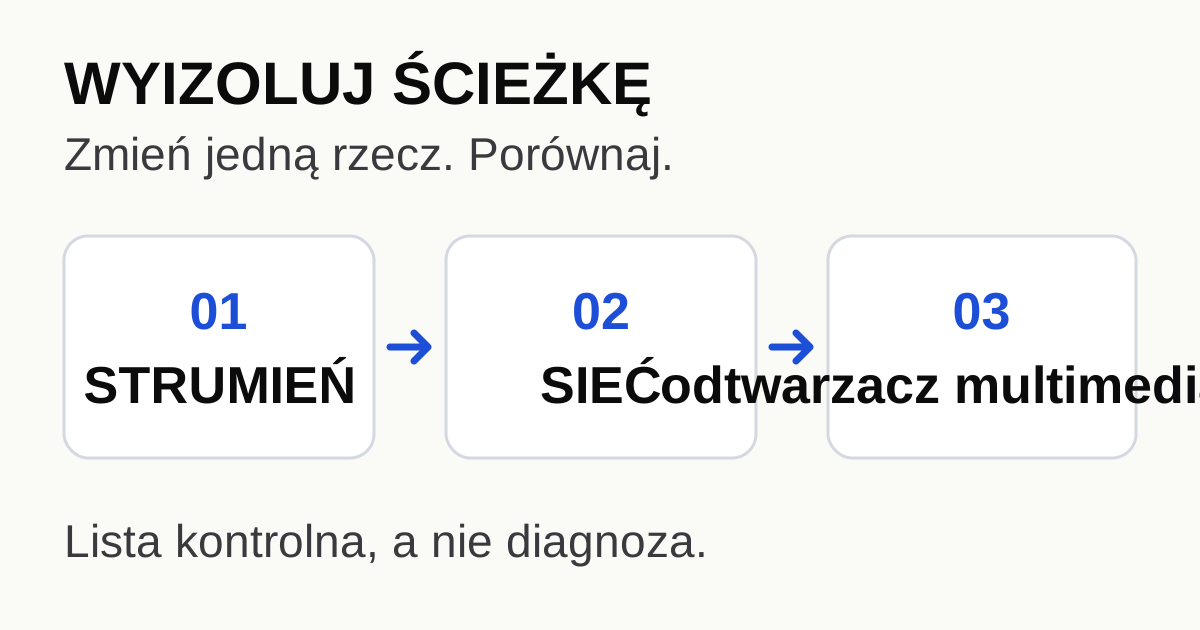
Zacznij od wyodrębnienia ścieżki, w której występują problemy. Zachowaj te same ustawienia programu telewizyjnego, urządzenia i odtwarzacza multimedialnego, a następnie zmieniaj po jednym szczególe połączenia na raz. Szybki test prędkości Internetu nie pozwala zidentyfikować, która część IPTV ścieżki odtwarzania ulega spowolnieniu. Przydatnym wynikiem jest powtarzalne porównanie — a nie losowo wybrane większe ustawienie bufora.
Buforowanie na jednym dekoderze telewizyjnym nie dowodzi, że każdy strumień jest uszkodzony
W dyskusji na Reddicie dotyczącej okresowego VOD buforowania jeden z użytkowników opisał dwa podobne dekodery: telewizja na żywo działała na obu, ale odtwarzanie na żądanie zawieszało się na urządzeniu podłączonym kablem. W aktualizacji poinformowano o pomyślnym odtworzeniu odcinka po przełączeniu tego urządzenia na Wi-Fi. Użytkownik podejrzewał przełącznik sieciowy i planował kolejny test.
To przydatne pytanie, a nie potwierdzona diagnoza. Jeden pomyślnie odtworzony odcinek nie dowodzi, że przełącznik sieciowy jest uszkodzony, a wpis nie potwierdza ogólnej przewagi Wi-Fi. Praktyczna lekcja z tego jest węższa: gdy jedno urządzenie zachowuje się inaczej, porównaj ścieżkę transmisji przed zmianą usługi lub skopiowaniem ustawień innej osoby.
Zapisz, co faktycznie nie działa
Zanim cokolwiek zmienisz, zanotuj model urządzenia, system operacyjny, nazwę i wersję odtwarzacza multimedialnego, typ połączenia, kanał telewizyjny lub VOD pozycję, której dotyczy problem, przybliżony czas wystąpienia awarii oraz czas lokalny. Odróżnij zawieszenie odtwarzania od nieudanego logowania, pustego przewodnika programowego telewizji lub awarii aplikacji. Są to różne objawy.
Wybierz stały przedział czasowy do porównania — na przykład 15 minut tej samej pozycji. Jest to sugerowana metoda testowa, a nie gwarancja, że każda usterka pojawi się w tym czasie. W przypadku treści na żądanie należy również odnotować pozycję odtwarzania: powtarzająca się usterka w jednym miejscu różni się od nieregularnych przerw występujących w niepowiązanych pozycjach.
- Wypróbuj jeden inny kanał telewizyjny na żywo i jedną inną pozycję na żądanie.
- Podczas pierwszego porównania nie zmieniaj ustawień odtwarzacza multimedialnego.
- Zatrzymaj odtwarzanie na innych urządzeniach, jeśli limit jednoczesnych strumieni dla konta jest nieznany.
- Zapisz wynik przed ponownym uruchomieniem czegokolwiek; w przeciwnym razie odtworzenie pierwotnego objawu stanie się trudniejsze.
Zmieniaj jedną zmienną na jedno porównanie
| Porównanie | Utrzymaj stałą wartość | Co wynik może zawęzić |
|---|---|---|
| Inny kanał telewizyjny lub VOD element | Urządzenie, odtwarzacz multimedialny i ścieżka sieciowa | Czy objaw występuje w związku z jednym elementem, czy z kilkoma źródłami |
| Wi-Fi a Ethernet na tym samym urządzeniu | Element, ustawienia odtwarzacza multimedialnego i czas przeprowadzenia testu w pobliżu | Czy zmiana połączenia lokalnego wpływa na objaw |
| Inny kabel lub port przełącznika | Urządzenie, element i trasa przewodowa | Możliwy problem z łączem lokalnym, oczekuje się na powtórne testy |
| Bezpośrednie połączenie z routerem zamiast przełącznika pośredniczącego | Urządzenie i element | Czy dodatkowy segment sieci ma znaczenie |
| Ta sama pozycja na drugim kompatybilnym urządzeniu | Usługa i typ połączenia, o ile to możliwe | Ścieżka specyficzna dla urządzenia/odtwarzacza multimedialnego; zatrzymaj pierwszy strumień przed uruchomieniem drugiego |
Nie musisz przeprowadzać wszystkich testów porównawczych. Zacznij od najmniejszej zmiany, która odpowiada występującemu objawowi. Jeśli awarię wykazuje tylko jedno urządzenie podłączone kablem, sprawdź jego połączenie. Jeśli ten sam problem występuje na wielu urządzeniach, zidentyfikuj ten wzorzec przed wprowadzaniem zmian w ustawieniach poszczególnych urządzeń.
Przewodnik Google Google TV dotyczący rozwiązywania problemów obejmuje sprawdzanie sieci, aktualizacje i ponowne uruchamianie. Zastosuj te kroki tam, gdzie pasują do Twojej konkretnej platformy; nie traktuj Google TV ścieżki menu jako instrukcji dla każdego telewizora smart. Reset jest krokiem wykonywanym w ostatniej kolejności, ponieważ może spowodować utratę danych z urządzenia.
Traktuj testy sieciowe jako wskazówki, a nie ostateczne rozstrzygnięcia
Dokumentacja narzędzia Amazon Fire TV Network Status Tool rozróżnia połączenie między urządzeniem a routerem od połączenia między routerem a Internetem. Dodatkowe szczegóły testu zależą od obsługiwanego urządzenia. Takie rozdzielenie jest bardziej przydatne niż traktowanie jednej wartości prędkości podanej w nagłówku jako kompletnej diagnozy.
Test prędkości sprawdza konkretną trasę i moment. Sam w sobie nie weryfikuje niepowiązanego źródła wideo, sesji konta ani zachowania odtwarzacza multimedialnego. Dlatego tak ważny jest zapis porównawczy. Jeśli zmiana wyłącznie połączenia lokalnego powoduje powtarzające się zmiany w odtwarzaniu, ścieżka lokalna staje się bardziej prawdopodobną przyczyną. Jeśli jedno źródło zawodzi wszędzie, podczas gdy inne działają, lepszym kolejnym krokiem jest wsparcie techniczne dotyczące konkretnego źródła. Żaden z tych wzorców sam w sobie nie dowodzi ostatecznej przyczyny.
Po zebraniu danych bazowych zaktualizuj odtwarzacz multimedialny lub urządzenie, jeśli to konieczne, uruchom je ponownie i powtórz to samo porównanie. Każda zmianę rejestruj osobno. Unikaj łączenia aktualizacji, nowego połączenia i kilku opcji odtwarzacza multimedialnego w jednym teście: nawet pozytywny wynik nie pozwoliłby ustalić, co pomogło.
Prześlij dowody, które pozwolą innym odtworzyć problem
Krótki, konkretny raport jest bardziej przydatny niż stwierdzenie „mam szybki internet, ale IPTV działa źle”. Skopiuj poniższy szablon i wypełnij tylko odpowiednie wiersze.
Urządzenie / system operacyjny:
odtwarzacz multimedialny / wersja:
Kanał telewizji na żywo lub pozycja VOD (bez adresu URL konta):
Czas lokalny i strefa czasowa:
Objaw / odstęp czasu / pozycja odtwarzania:
Połączenie bazowe:
Jedna zmieniona zmienna:
Wynik przed / po:
Czy inna pozycja działa?
Czy na drugim urządzeniu da się to odtworzyć?
Nie publikuj w publicznym wątku pełnego adresu URL listy odtwarzania, nazwy użytkownika, hasła, tokenu ani zrzutu ekranu konta. Link do listy odtwarzania może zawierać dane uwierzytelniające. Dane konta przesyłaj wyłącznie za pośrednictwem oficjalnego prywatnego kanału pomocy technicznej serwisu, gdy są one potrzebne.
Wybierz kolejny krok na podstawie wyniku
Jeśli nie masz pewności, które szczegóły dotyczą odtwarzacza multimedialnego, zapoznaj się z przewodnikiem M3U, Xtream Codes i EPG. Jeśli problem pojawia się przed rozpoczęciem odtwarzania, skorzystaj z listy kontrolnej zgodności urządzeń. Ogólny przebieg pracy na tej stronie opisano w przewodniku konfiguracyjnym; jego dostępność nie pozwala ustalić przyczyny konkretnej usterki.
Źródła i zakres
Badania sprawdzono 15 października 2026 r. Dokładna data opublikowania wpisu na Reddicie nie została niezależnie potwierdzona. Reddit zapewnia indywidualne doświadczenia; powyższa sekwencja diagnostyczna stanowi metodę redakcyjną, a nie kontrolowany eksperyment ani gwarancję wydajności usługi.
- Reddit: okresowe VOD buforowanie na jednym urządzeniu — oryginalne pytanie i dalsze komentarze, nie stanowią dowodu usterki sprzętowej.
- Google: rozwiązywanie problemów z Google TV urządzeniem — rozwiązywanie problemów specyficzne dla platformy.
- Amazon: Fire TV Narzędzie do sprawdzania stanu sieci — diagnostyka sieciowa obsługiwanych urządzeń.