
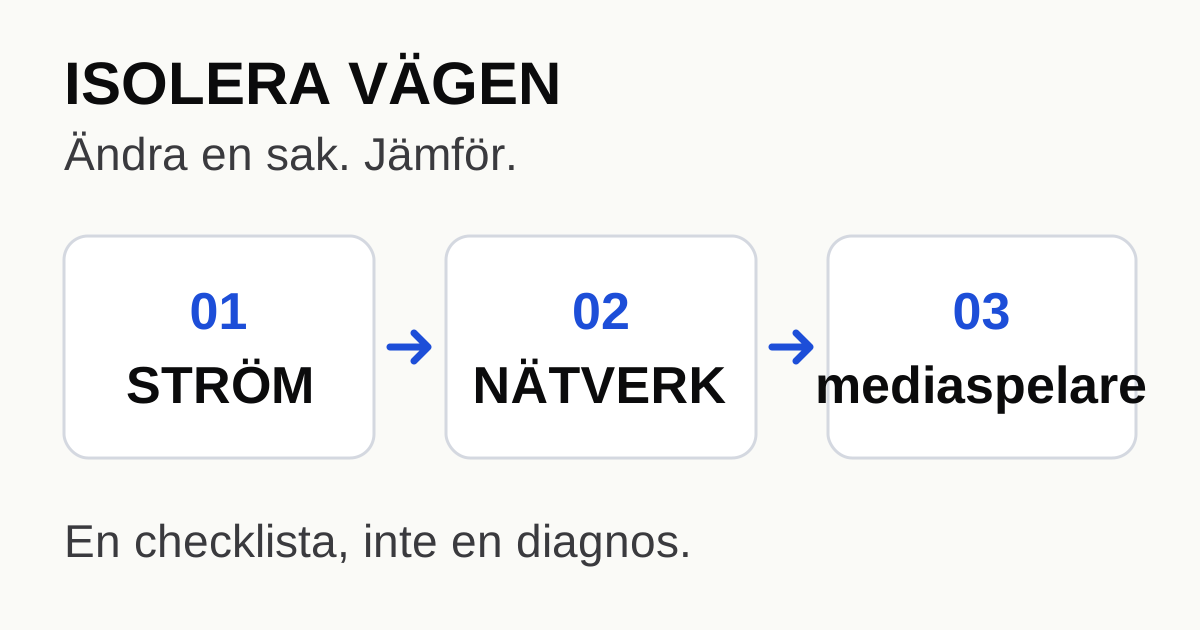
Börja med att isolera den felaktiga vägen. Behåll samma TV-program, enhet och inställningar för mediaspelaren, och ändra sedan en anslutningsdetalj i taget. Ett snabbt internethastighetstest identifierar inte vilken del av en IPTV uppspelningsväg som stockar sig. Det användbara resultatet är en repeterbar jämförelse – inte en större buffertinställning vald på måfå.
Buffring på en TV-box bevisar inte att varje ström är trasig
I en Reddit-diskussion om återkommande VOD buffring beskrev en användare två liknande TV-boxar: direktsänd TV fungerade på båda, men uppspelning på begäran fastnade på den enhet som var ansluten via kabel. I en uppdatering rapporterades att det gick bra att spela upp ett avsnitt efter att enheten hade kopplats om till Wi-Fi. Användaren misstänkte att nätverksswitchen var orsaken och planerade ytterligare ett test.
Det är en användbar fråga, inte en bekräftad diagnos. Ett lyckat avsnitt kan inte bevisa att nätverksswitchen är defekt, och inlägget visar inte på någon generell fördel med Wi-Fi. Den praktiska lärdomen är mer begränsad: när en enhet beter sig annorlunda, jämför anslutningsvägen innan du byter tjänst eller kopierar någon annans inställningar.
Skriv ner vad som faktiskt inte fungerar
Innan du ändrar något ska du notera enhetens modell, operativsystem, mediaspelarens namn och version, anslutningstyp, berörd TV-kanal eller VOD objekt, ungefärligt felintervall och lokal tid. Skillnaden mellan ett avbrott i uppspelningen och en misslyckad inloggning, en tom TV-programguide eller ett programkrasch. Det är olika symptom.
Välj ett fast jämförelseintervall – till exempel 15 minuter av samma program. Detta är en föreslagen testmetod, inte en garanti för att varje fel kommer att uppträda inom den tiden. För on-demand-innehåll ska du även notera uppspelningspositionen: ett återkommande fel vid en viss position skiljer sig från ett oregelbundet avbrott över icke-relaterade objekt.
- Prova en annan direktsänd TV-kanal och ett annat on-demand-objekt.
- Låt mediaspelarens inställningar vara oförändrade under den första jämförelsen.
- Avbryt uppspelningen på andra enheter om det är okänt hur många samtidiga strömmar som kontot tillåter.
- Dokumentera resultatet innan du startar om något; annars blir det svårare att återskapa det ursprungliga symptomet.
Ändra en variabel per jämförelse
| Jämförelse | Håll konstant | Vad resultatet kan avgränsa |
|---|---|---|
| En annan TV-kanal eller VOD objekt | Enhet, mediaspelare och nätverksväg | Om symptomet följer ett objekt eller flera källor |
| Wi-Fi kontra Ethernet på samma enhet | Objekt, mediaspelarens inställningar och testtid i närheten | Om symptomet förändras vid byte av lokal anslutning |
| En annan kabel eller switchport | Enhet, objekt och kabelanslutning | Ett möjligt problem med den lokala länken, i väntan på upprepade tester |
| Direkt anslutning till routern istället för en mellanliggande switch | Enhet och objekt | Om det ytterligare nätverkssegmentet spelar någon roll |
| Samma objekt på en andra kompatibel enhet | Tjänst och anslutningstyp där det är praktiskt möjligt | En enhets-/mediaspelarspecifik sökväg; avbryt den första strömmen innan du startar den andra |
Du behöver inte utföra alla jämförelser. Börja med den minsta ändringen som stämmer överens med symptomet. Om endast en ansluten enhet inte fungerar, testa dess anslutning. Om samma problem uppstår på flera enheter, kartlägg mönstret innan du ändrar inställningarna för enskilda enheter.
Googles Google TV felsökningsguide omfattar nätverkskontroller, uppdateringar och omstarter. Tillämpa dessa steg där de stämmer överens med din faktiska plattform; betrakta inte en Google TV meniväg som instruktioner för alla smarta tv-apparater. En återställning är ett senare, störande steg eftersom den kan radera enhetsdata.
Använd nätverkstester som ledtrådar, inte som definitiva svar
Amazons Fire TV dokumentation för verktyget Network Status Tool skiljer på anslutningen mellan enheten och routern å ena sidan och anslutningen mellan routern och internet å andra sidan. Ytterligare testdetaljer beror på vilken enhet som stöds. Denna åtskillnad är mer användbar än att betrakta ett enda hastighetsvärde som en fullständig diagnos.
Ett hastighetstest kontrollerar en specifik rutt och ett specifikt ögonblick. Det verifierar inte i sig en oberoende videokälla, en kontosession eller mediaspelarens beteende. Därför är jämförelsedata viktiga. Om endast den lokala anslutningen förändrar uppspelningen upprepade gånger, blir den lokala vägen en starkare ledtråd. Om en källa misslyckas överallt medan andra fortsätter att fungera, blir källspecifik support ett bättre nästa steg. Inget av mönstren bevisar den slutgiltiga orsaken på egen hand.
Efter att ha samlat in en baslinje ska du uppdatera mediaspelaren eller enheten om det är lämpligt, starta om och upprepa samma jämförelse. Dokumentera varje ändring separat. Undvik att kombinera en uppdatering, en ny anslutning och flera mediaspelarinställningar i ett och samma test: även ett lyckat resultat skulle inte avslöja vad som hjälpte.
Skicka bevis som någon annan kan återskapa
En kort, specifik rapport är mer användbar än ”mitt internet är snabbt men IPTV fungerar dåligt.” Kopiera mallen nedan och fyll endast i de relevanta raderna.
Enhet / operativsystem:
mediaspelare / version:
Live-TV-kanal eller VOD-objekt (ingen konto-URL):
Lokal tid och tidszon:
Symptom / intervall / uppspelningsposition:
Utgångsläge för anslutningen:
En variabel ändrad:
Resultat före / efter:
Fungerar något annat objekt?
Går det att återskapa problemet på en annan enhet?
Publicera inte en fullständig URL till en spellista, användarnamn, lösenord, token eller skärmdump av kontot i en offentlig tråd. En länk till en spellista kan innehålla inloggningsuppgifter. Skicka endast kontouppgifter via tjänstens etablerade privata supportkanal när det behövs.
Välj nästa steg utifrån resultatet
Om du är osäker på vilka uppgifter som hör till mediaspelaren, läs guiderna M3U, Xtream Codes och EPG. Om problemet uppstår innan uppspelningen börjar, använd checklistan för enhetskompatibilitet. För den här webbplatsens allmänna arbetsflöde, se installationsguiden; dess tillgänglighet fastställer inte orsaken till just ditt fel.
Källor och omfattning
Undersökningen kontrollerades den 15 oktober 2026. Det exakta datumet för Reddit-inlägget har inte bekräftats av oberoende källor. Reddit erbjuder en individuell upplevelse; diagnostiksekvensen ovan är en redaktionell metod, inte ett kontrollerat experiment eller en garanti för tjänstens prestanda.
- Reddit: återkommande VOD buffring på en enhet — ursprunglig fråga och uppföljning, inte bevis på ett hårdvarufel.
- Google: åtgärda problem med en Google TV enhet — plattformsspecifik felsökning.
- Amazon: Fire TV Verktyg för nätverksstatus — nätverksdiagnostik för enheter som stöds.