
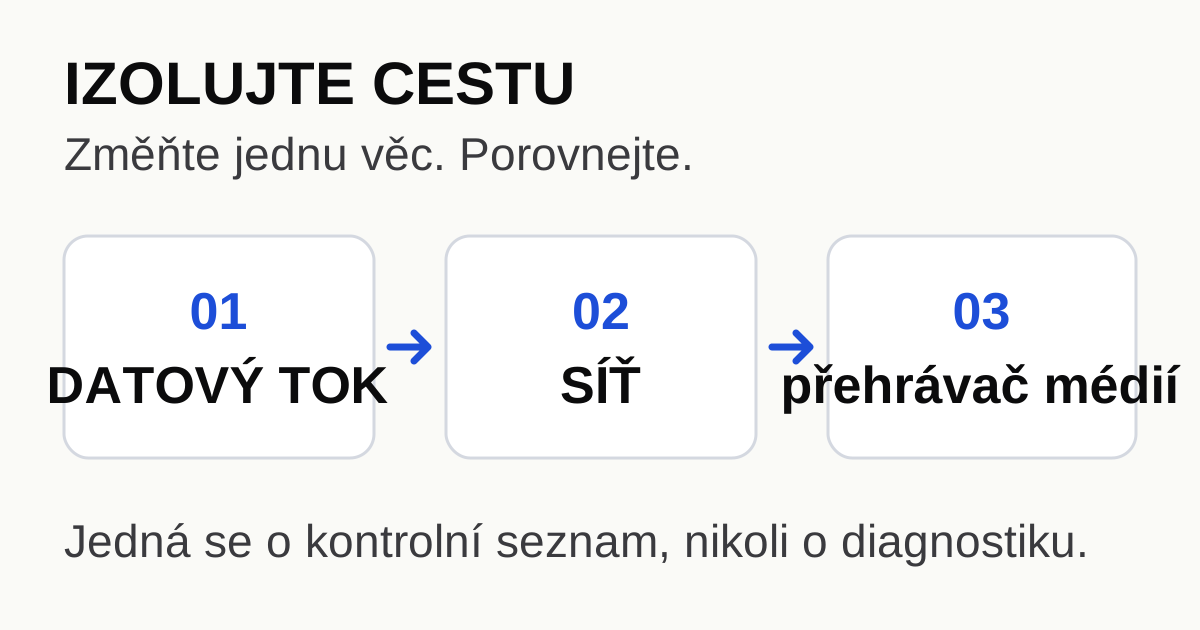
Začněte izolací poruchové cesty. Zachovejte stejný televizní program, zařízení a nastavení přehrávače médií, poté měňte vždy pouze jeden detail připojení. Rychlý test rychlosti internetu nezjistí, která část IPTV cesty přehrávání se zasekává. Užitečným výsledkem je opakovatelné srovnání – nikoli náhodně zvolené větší nastavení vyrovnávací paměti.
Ukládání do vyrovnávací paměti na jednom televizním set-top boxu neprokazuje, že každý stream je přerušen
V diskusi na Redditu o periodickém VODukládání do vyrovnávací paměti popsal jeden uživatel dvě podobné televizní set-top boxy: živé vysílání fungovalo na obou, ale přehrávání na vyžádání se na zařízení připojeném kabelem zasekávalo. V dodatečném příspěvku uživatel uvedl, že po přepnutí tohoto zařízení na Wi-Fi se mu podařilo přehrát jeden díl. Uživatel měl podezření na síťový přepínač a plánoval další test.
Jedná se o užitečnou otázku, nikoli o potvrzenou diagnózu. Jedna úspěšně přehraná epizoda nemůže dokázat poruchu síťového přepínače a příspěvek neprokazuje všeobecnou výhodu Wi-Fi. Praktické ponaučení je užší: pokud se jedno zařízení chová odlišně, porovnejte trasu přenosu, než vyměníte službu nebo zkopírujete nastavení někoho jiného.
Zaznamenejte, co se skutečně nedaří
Než cokoli změníte, zaznamenejte model zařízení, operační systém, název a verzi přehrávače médií, typ připojení, dotčený televizní kanál nebo VOD položku, přibližný interval selhání a místní čas. Rozlišujte mezi zastavením přehrávání a neúspěšným přihlášením, prázdným televizním programovým průvodcem nebo selháním softwarové aplikace. Jedná se o odlišné příznaky.
Zvolte pevné srovnávací časové okno – například 15 minut stejné položky. Jedná se o doporučenou zkušební metodu, nikoli o záruku, že se každá porucha v tomto časovém úseku projeví. U obsahu na vyžádání si také poznamenejte pozici přehrávání: opakovaná porucha na jedné pozici se liší od nepravidelného přerušení napříč nesouvisejícími položkami.
- Vyzkoušejte jeden další živý televizní kanál a jednu další položku obsahu na vyžádání.
- Během prvního srovnání ponechte nastavení přehrávače médií beze změny.
- Zastavte přehrávání na ostatních zařízeních, pokud není znám limit pro počet souběžných streamů daného účtu.
- Zaznamenejte výsledek před restartováním čehokoli; jinak bude původní příznak obtížnější reprodukovat.
Změňte jednu proměnnou na jedno srovnání
| Srovnání | Udržujte konstantní | Co může výsledek zúžit |
|---|---|---|
| Jiný televizní kanál nebo VOD položka | Zařízení, přehrávač médií a síťová cesta | Zda se příznak vyskytuje u jedné položky nebo u několika zdrojů |
| Wi-Fi versus Ethernet na stejném zařízení | Položka, nastavení přehrávače médií a čas testu v blízkosti | Zda změna lokálního připojení změní příznak |
| Jiný kabel nebo port na přepínači | Zařízení, položka a kabelová trasa | Možný problém s lokálním připojením, čeká se na opakované testy |
| Přímé připojení k routeru namísto přechodového přepínače | Zařízení a položka | Zda má význam další síťový segment |
| Stejná položka na druhém kompatibilním zařízení | Služba a typ připojení, je-li to možné | Cesta specifická pro dané zařízení/přehrávač médií; před spuštěním druhého proudu zastavte první |
Není nutné provádět všechna srovnání. Začněte s nejmenší změnou, která odpovídá danému příznaku. Pokud selže pouze jedno kabelové zařízení, otestujte jeho připojení. Pokud se stejný problém vyskytuje u více zařízení, zaznamenejte tento vzorec, než začnete upravovat nastavení jednotlivých zařízení.
Průvodce řešením problémů od společnosti Google Google TV zahrnuje kontroly sítě, aktualizace a restartování. Tyto kroky použijte tam, kde odpovídají vaší konkrétní platformě; nepovažujte Google TV cestu v nabídce za pokyny platné pro všechny chytré televize. Reset je až pozdější krok, který může narušit provoz, protože může vymazat data ze zařízení.
Používejte síťové testy jako vodítka, nikoli jako definitivní závěry
Dokumentace k nástroji Amazon Fire TV Network Status Tool rozlišuje mezi připojením zařízení k routeru a připojením routeru k internetu. Další podrobnosti testu závisí na podporovaném zařízení. Toto oddělení je užitečnější než považovat jednu udávanou hodnotu rychlosti za kompletní diagnózu.
Test rychlosti ověřuje konkrétní trasu a okamžik. Sám o sobě neověřuje nesouvisející zdroj videa, relaci účtu ani chování přehrávače médií. Proto je důležitý záznam srovnání. Pokud opakovaná změna pouze lokálního připojení vede k opakovaným změnám přehrávání, stává se lokální cesta silnějším vodítkem. Pokud jeden zdroj selhává všude, zatímco ostatní fungují, je dalším vhodným krokem podpora zaměřená na konkrétní zdroj. Ani jeden z těchto vzorců sám o sobě neprokazuje konečnou příčinu.
Po shromáždění výchozích údajů aktualizujte přehrávač médií nebo zařízení, je-li to vhodné, restartujte je a opakujte stejné srovnání. Každou změnu zaznamenejte samostatně. Vyhněte se kombinování aktualizace, nového připojení a několika nastavení přehrávače médií do jednoho testu: ani úspěšný výsledek by vám neřekl, co pomohlo.
Zašlete důkazy, které může někdo jiný reprodukovat
Krátká a konkrétní zpráva je užitečnější než „mám rychlý internet, ale IPTV nefunguje“. Zkopírujte níže uvedenou šablonu a vyplňte pouze příslušné řádky.
Zařízení / operační systém:
přehrávač médií / verze:
Živý televizní kanál nebo položka VOD (bez URL účtu):
Místní čas a časové pásmo:
Příznak / interval / pozice přehrávání:
Výchozí stav připojení:
Změna jedné proměnné:
Výsledek před / po:
Funguje jiná položka?
Lze to reprodukovat na druhém zařízení?
Ve veřejném vlákně nezveřejňujte úplnou URL seznamu skladeb, uživatelské jméno, heslo, token ani snímek obrazovky účtu. Odkaz na seznam skladeb může obsahovat přihlašovací údaje. Údaje o účtu zasílejte pouze prostřednictvím zavedeného soukromého kanálu podpory služby, pokud jsou potřebné.
Vyberte další krok na základě výsledku
Pokud si nejste jisti, které údaje patří do přehrávače médií, přečtěte si průvodce M3U, Xtream Codes a EPG. Pokud problém nastane ještě před spuštěním přehrávání, použijte kontrolní seznam kompatibility zařízení. Obecný postup pro tento web najdete v průvodci nastavením; jeho dostupnost však neurčuje příčinu vaší konkrétní poruchy.
Zdroje a rozsah
Informace ověřeny 15. října 2026. Přesné datum příspěvku na Redditu nebylo nezávisle potvrzeno. Reddit poskytuje individuální zkušenosti; výše uvedený diagnostický postup je redakční metodou, nikoli kontrolovaným experimentem ani zárukou výkonu služby.
- Reddit: periodické VOD ukládání do vyrovnávací paměti na jednom zařízení — původní dotaz a následná diskuse, nikoli důkaz hardwarové poruchy.
- Google: řešení problémů se Google TV zařízením — řešení problémů specifické pro danou platformu.
- Amazon: Fire TV Nástroj pro stav sítě — diagnostika sítě u podporovaných zařízení.