
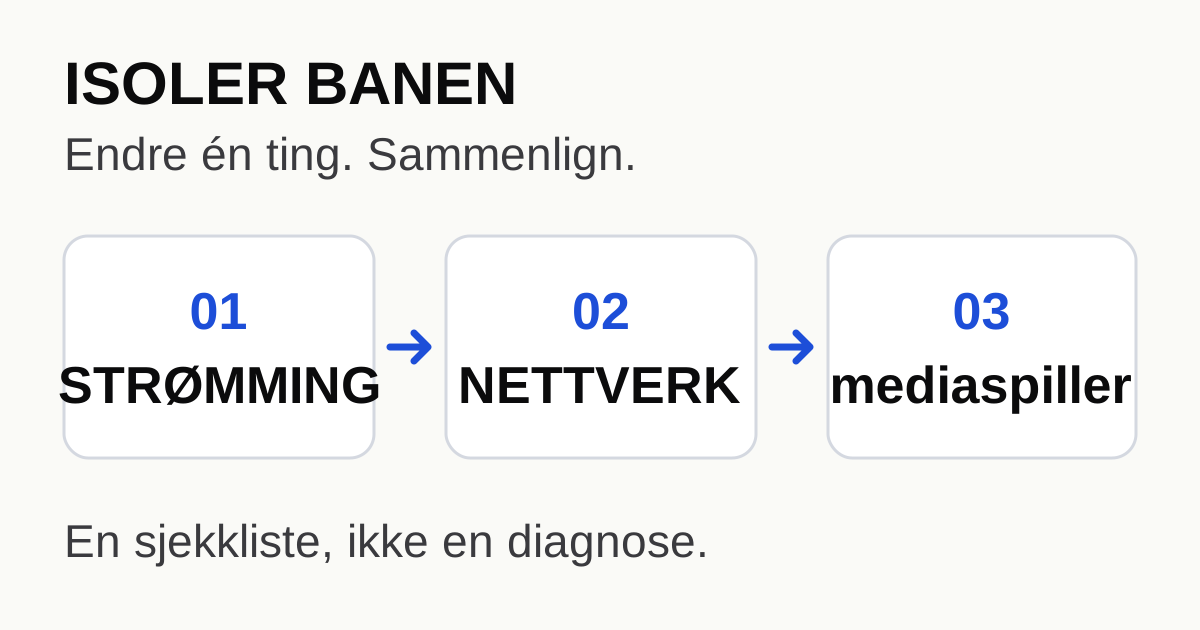
Start med å isolere den feilende banen. Behold de samme innstillingene for TV-program, enhet og mediespiller, og endre deretter én tilkoblingsdetalj om gangen. En rask internett-hastighetstest identifiserer ikke hvilken del av en IPTV avspillingsbane som hakker. Det nyttige resultatet er en repeterbar sammenligning – ikke en større bufferinnstilling valgt på måfå.
Buffering på én TV-boks beviser ikke at alle strømmer er ødelagte
I en Reddit-diskusjon om periodisk VOD buffering beskrev en bruker to lignende TV-bokser: direktesendt TV fungerte på begge, men avspilling på forespørsel stoppet opp på den kablede enheten. En oppdatering rapporterte om en vellykket episode etter at enheten ble koblet til Wi-Fi. Brukeren mistenkte nettverksswitchen og planla en ny test.
Dette er et nyttig spørsmål, ikke en bekreftet diagnose. Én vellykket avspilling kan ikke bevise at nettverksswitchen er defekt, og innlegget viser ikke at Wi-Fi har en generell fordel. Den praktiske lærdommen er mer begrenset: når én enhet oppfører seg annerledes, bør du sammenligne tilkoblingsveien før du bytter tjeneste eller kopierer andres innstillinger.
Skriv ned hva som faktisk svikter
Før du endrer noe, noter enhetens modell, operativsystem, navn og versjon på mediespilleren, tilkoblingstype, berørt TV-kanal eller VOD element, omtrentlig feilintervall og lokal tid. Skille mellom avspillingsstans og mislykket pålogging, en tom TV-programguide eller et programkrasj. Dette er forskjellige symptomer.
Velg et fast sammenligningsvindu – for eksempel 15 minutter av det samme elementet. Dette er en anbefalt testmetode, ikke en garanti for at alle feil vil oppstå innenfor dette tidsrommet. For innhold på forespørsel bør du også notere avspillingsposisjonen: en gjentakende feil på én posisjon er noe annet enn en uregelmessig avbrudd på tvers av urelaterte elementer.
- Prøv én annen direktesendt TV-kanal og ett annet element på forespørsel.
- Hold innstillingene i mediespilleren uendret under den første sammenligningen.
- Stopp avspillingen på andre enheter når det er ukjent hvor mange samtidige strømmer kontoen tillater.
- Registrer resultatet før du starter noe på nytt; ellers blir det vanskeligere å gjenskape det opprinnelige symptomet.
Endre én variabel per sammenligning
| Sammenligning | Hold konstant | Hva resultatet kan avgrense |
|---|---|---|
| En annen TV-kanal eller VOD element | Enhet, mediespiller og nettverksbane | Om symptomet følger ett element eller flere kilder |
| Wi-Fi kontra Ethernet på samme enhet | Element, innstillinger for mediaspiller og testtidspunkt i nærheten | Om endring av den lokale tilkoblingen endrer symptomet |
| En annen kabel eller switch-port | Enhet, element og kablet rute | Et mulig problem med den lokale forbindelsen, i påvente av gjentatte tester |
| Direkte tilkobling til ruteren i stedet for en mellomliggende switch | Enhet og element | Om det ekstra nettverkssegmentet har betydning |
| Det samme elementet på en annen kompatibel enhet | Tjeneste og tilkoblingstype der det er praktisk mulig | En enhets-/mediaspillerspesifikk bane; stopp den første strømmen før du starter den andre |
Du trenger ikke å utføre alle sammenligningene. Begynn med den minste endringen som samsvarer med symptomet. Hvis bare én kablet enhet ikke fungerer, må du teste tilkoblingen til den. Hvis det samme problemet oppstår på flere enheter, må du kartlegge dette mønsteret før du endrer innstillingene på de enkelte enhetene.
Googles Google TV feilsøkingsveiledning omhandler nettverkskontroller, oppdateringer og omstart. Bruk disse trinnene der de passer til din faktiske plattform; ikke behandle en Google TV menysti som instruksjoner for alle smart-TV-er. En tilbakestilling er et senere, forstyrrende trinn, fordi det kan slette data på enheten.
Bruk nettverkstester som ledetråder, ikke som endelige konklusjoner
Amazons Fire TV dokumentasjon for Network Status Tool skiller forbindelsen mellom enheten og ruteren fra forbindelsen mellom ruteren og internett. Ytterligere testdetaljer avhenger av hvilken enhet som støttes. Denne skille er mer nyttig enn å behandle ett enkelt hastighetstall som en fullstendig diagnose.
En hastighetstest sjekker en bestemt rute og et bestemt øyeblikk. Den verifiserer ikke i seg selv en urelatert videokilde, en kontosession eller mediespillerens oppførsel. Derfor er sammenligningsloggen viktig. Hvis endringer i den lokale tilkoblingen gjentatte ganger påvirker avspillingen, blir den lokale banen et sterkere ledetråd. Hvis én kilde svikter overalt mens andre fortsetter å fungere, blir kildespesifikk support et bedre neste skritt. Ingen av mønstrene beviser den endelige årsaken på egen hånd.
Etter å ha samlet inn en referanseverdi, oppdater mediespilleren eller enheten hvis det er hensiktsmessig, start på nytt og gjenta den samme sammenligningen. Registrer hver endring separat. Unngå å kombinere en oppdatering, en ny tilkobling og flere mediespillerinnstillinger i én test: selv et vellykket resultat vil ikke fortelle deg hva som hjalp.
Send bevis som andre kan gjenskape
En kort, konkret rapport er mer handlingsrettet enn «internettforbindelsen min er rask, men IPTV fungerer dårlig». Kopier malen nedenfor og fyll ut kun de relevante radene.
Enhet / operativsystem:
mediaspiller / versjon:
Direkte TV-kanal eller VOD-element (ingen konto-URL):
Lokal tid og tidssone:
Symptom / intervall / avspillingsposisjon:
Grunnleggende tilkobling:
Én variabel endret:
Resultat før / etter:
Fungerer et annet element?
Kan problemet gjenskapes på en annen enhet?
Ikke legg ut en fullstendig URL til en spilleliste, brukernavn, passord, token eller skjermbilde av kontoen i en offentlig tråd. En lenke til en spilleliste kan inneholde påloggingsopplysninger. Send kun kontoopplysninger via tjenestens etablerte private supportkanal når det er nødvendig.
Velg neste trinn ut fra resultatet
Hvis du er usikker på hvilke opplysninger som hører til i mediespilleren, kan du lese veiledningene M3U, Xtream Codes og EPG. Hvis problemet oppstår før avspilling, bruk sjekklisten for enhetskompatibilitet. For den generelle arbeidsflyten på dette nettstedet, se oppsettveiledningen; at den er tilgjengelig, betyr ikke nødvendigvis at den avklarer årsaken til akkurat din feil.
Kilder og omfang
Undersøkelsen ble sjekket 15. oktober 2026. Den eksakte datoen for Reddit-innlegget ble ikke bekreftet uavhengig. Reddit gir en individuell opplevelse; diagnostikksekvensen ovenfor er en redaksjonell metode, ikke et kontrollert eksperiment eller en garanti for tjenestens ytelse.
- Reddit: periodisk VOD buffering på én enhet — opprinnelig spørsmål og oppfølging, ikke bevis på en maskinvarefeil.
- Google: løse problemer med en Google TV enhet — plattformspesifikk feilsøking.
- Amazon: Fire TV verktøy for nettverksstatus — nettverksdiagnostikk for støttede enheter.