
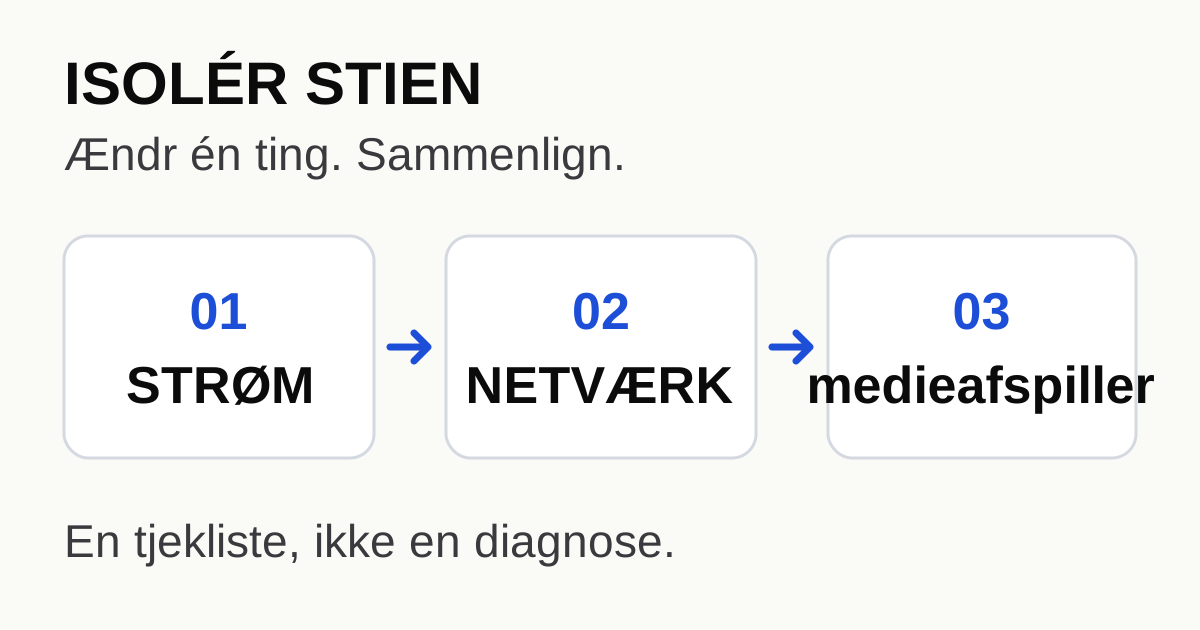
Start med at isolere den fejlramte sti. Behold de samme indstillinger for tv-program, enhed og medieafspiller, og ændr derefter én forbindelsesdetalje ad gangen. En hurtig internethastighedstest identificerer ikke, hvilken del af en IPTV afspilningssti der går i stå. Det nyttige resultat er en gentagelig sammenligning – ikke en større bufferindstilling valgt tilfældigt.
Buffering på én tv-boks beviser ikke, at alle streams er afbrudte
I en Reddit-diskussion om periodisk VODbuffering beskrev en bruger to lignende tv-bokse: Live-tv fungerede på begge, men on-demand-afspilning gik i stå på den kablede enhed. I en redigering blev der rapporteret om en vellykket afspilning, efter at enheden var skiftet til Wi-Fi. Brugeren mistænkte netværksswitchen og planlagde endnu en test.
Det er et nyttigt spørgsmål, ikke en bekræftet diagnose. En enkelt vellykket afspilning kan ikke bevise, at netværksswitchen er defekt, og indlægget fastslår ikke en generel fordel ved Wi-Fi. Den praktiske lære er mere begrænset: Når en enhed opfører sig anderledes, skal man sammenligne forbindelsesvejen, før man skifter udbyder eller kopierer andres indstillinger.
Skriv ned, hvad der rent faktisk går galt
Inden du ændrer noget, skal du notere enhedens model, operativsystem, medieafspillerens navn og version, forbindelsestype, den berørte tv-kanal eller VOD-element, det omtrentlige interval mellem fejlene og det lokale klokkeslæt. Skel mellem en afbrydelse i afspilningen og en mislykket login, en tom tv-programoversigt eller et programnedbrud. Det er forskellige symptomer.
Vælg et fast sammenligningsvindue – for eksempel 15 minutter af det samme indhold. Dette er en anbefalet testmetode, ikke en garanti for, at alle fejl vil optræde inden for dette tidsrum. For on-demand-indhold skal du også notere afspilningspositionen: En gentagelig fejl på én bestemt position er ikke det samme som en uregelmæssig afbrydelse på tværs af uafhængige indslag.
- Prøv en anden live-tv-kanal og et andet on-demand-indslag.
- Hold medieafspillerens indstillinger uændrede under den første sammenligning.
- Stop afspilningen på andre enheder, hvis kontos tilladte antal samtidige streaminger er ukendt.
- Registrer resultatet, før du genstarter noget; ellers bliver det oprindelige symptom sværere at gengive.
Ændr én variabel pr. sammenligning
| Sammenligning | Hold konstant | Hvad resultatet kan indsnævre |
|---|---|---|
| En anden tv-kanal eller VOD et element | Enhed, medieafspiller og netværkssti | Om symptomet følger ét element eller flere kilder |
| Wi-Fi kontra Ethernet på samme enhed | Element, medieafspillerindstillinger og testtidspunkt i nærheden | Om ændring af den lokale forbindelse ændrer symptomet |
| Et andet kabel eller en anden switch-port | Enhed, indhold og kablet rute | Et muligt problem med den lokale forbindelse, afventer gentagne tests |
| Direkte routerforbindelse i stedet for en mellemliggende switch | Enhed og indhold | Om det ekstra netværkssegment har betydning |
| Det samme indhold på en anden kompatibel enhed | Tjeneste og forbindelsestype, hvor det er praktisk muligt | En enheds-/medieafspiller-specifik sti; stop den første stream, før den anden startes |
Du behøver ikke at gennemføre alle sammenligninger. Start med den mindste ændring, der svarer til symptomet. Hvis kun én kablet enhed ikke fungerer, skal du teste dens forbindelse. Hvis det samme problem opstår på tværs af enheder, skal du kortlægge mønsteret, før du ændrer indstillingerne på de enkelte enheder.
Googles Google TV fejlfindingsvejledning dækker netværkskontrol, opdateringer og genstart. Anvend disse trin, hvor de passer til din konkrete platform; betragt ikke en Google TV menusti som instruktioner for alle smart-tv'er. En nulstilling er et senere, forstyrrende trin, da den kan slette enhedsdata.
Brug netværkstests som ledetråde, ikke som endelige konklusioner
Amazons Fire TV dokumentation til Network Status Tool adskiller forbindelsen mellem enheden og routeren fra forbindelsen mellem routeren og internettet. Yderligere testdetaljer afhænger af den understøttede enhed. Denne adskillelse er mere nyttig end at betragte et enkelt hastighedstal som en fuldstændig diagnose.
En hastighedstest kontrollerer en bestemt rute og et bestemt tidspunkt. Den verificerer ikke i sig selv en urelateret videokilde, en kontosession eller medieafspillerens adfærd. Derfor er sammenligningsresultatet vigtigt. Hvis en gentagen ændring af den lokale forbindelse gentagne gange ændrer afspilningen, bliver den lokale forbindelse et stærkere spor. Hvis én kilde fejler overalt, mens andre fortsætter, bliver kildespecifik support et bedre næste skridt. Ingen af disse mønstre beviser i sig selv den endelige årsag.
Når du har indsamlet en baseline, skal du opdatere medieafspilleren eller enheden, hvis det er relevant, genstarte og gentage den samme sammenligning. Registrer hver ændring separat. Undgå at kombinere en opdatering, en ny forbindelse og flere medieafspillerindstillinger i én test: selv et vellykket resultat vil ikke fortælle dig, hvad der hjalp.
Send dokumentation, som andre kan gentage
En kort, specifik rapport er mere brugbar end »mit internet er hurtigt, men IPTV fungerer dårligt«. Kopier skabelonen nedenfor, og udfyld kun de relevante rækker.
Enhed / operativsystem:
medieafspiller / version:
Live-tv-kanal eller VOD-element (ingen konto-URL):
Lokal tid og tidszone:
Symptom / interval / afspilningsposition:
Grundlæggende forbindelse:
Én variabel ændret:
Resultat før / efter:
Fungerer et andet element?
Kan problemet gengives på en anden enhed?
Indsæt ikke en fuld afspilningsliste-URL, brugernavn, adgangskode, token eller skærmbillede af kontoen i en offentlig tråd. Et link til en afspilningsliste kan indeholde loginoplysninger. Send kun kontooplysninger via tjenestens officielle private support-tv-kanal, når det er nødvendigt.
Vælg det næste trin ud fra resultatet
Hvis du er i tvivl om, hvilke oplysninger der hører til i medieafspilleren, skal du læse vejledningen M3U, Xtream Codes og EPG. Hvis problemet opstår inden afspilning, skal du bruge tjeklisten for enhedskompatibilitet. For denne hjemmesides generelle arbejdsgang, se opsætningsvejledningen; dens tilgængelighed fastslår ikke årsagen til netop din fejl.
Kilder og omfang
Undersøgelsen blev kontrolleret den 15. oktober 2026. Den nøjagtige dato for Reddit-indlægget blev ikke uafhængigt bekræftet. Reddit giver en individuel oplevelse; ovenstående fejlfindingssekvens er en redaktionel metode, ikke et kontrolleret eksperiment eller en garanti for tjenestens ydeevne.
- Reddit: periodisk VOD buffering på én enhed — oprindeligt spørgsmål og opfølgning, ikke bevis på en hardwarefejl.
- Google: løs problemer med en Google TV enhed — platformspecifik fejlfinding.
- Amazon: Fire TV Netværksstatusværktøj — netværksdiagnostik for understøttede enheder.