
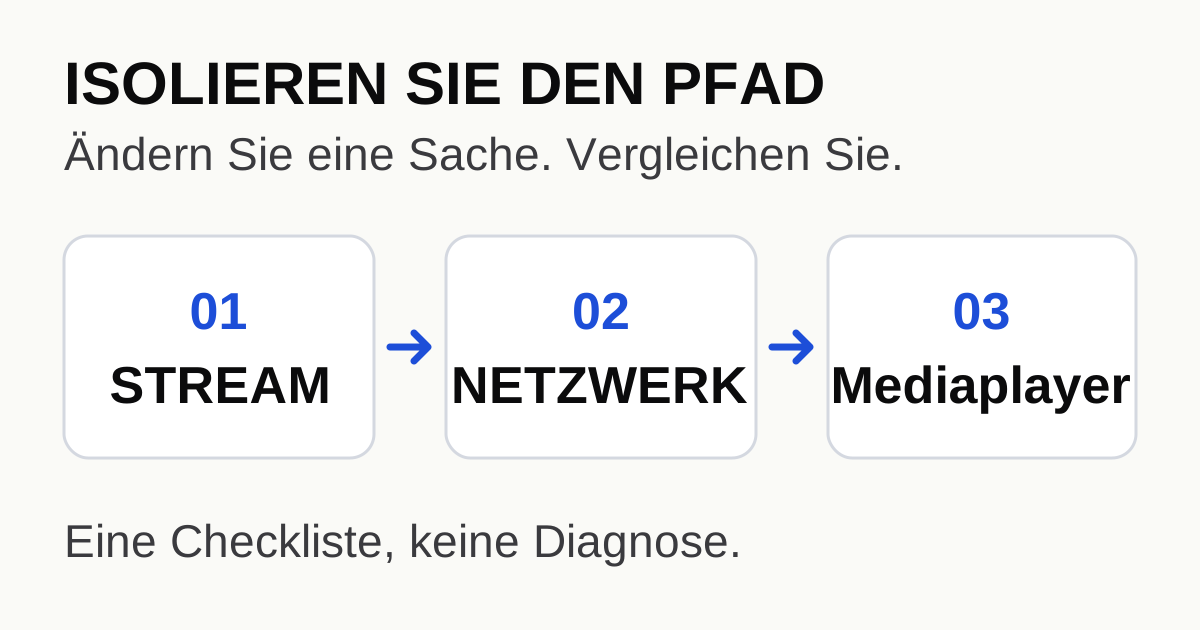
Beginnen Sie damit, den fehlerhaften Pfad zu isolieren. Behalten Sie die Einstellungen für Fernsehsendung, Gerät und Mediaplayer bei und ändern Sie jeweils nur eine Verbindungseinstellung. Ein schneller Internet-Geschwindigkeitstest zeigt nicht, welcher Teil eines IPTV Wiedergabepfads ins Stocken gerät. Das aussagekräftige Ergebnis ist ein wiederholbarer Vergleich – nicht eine zufällig gewählte größere Puffereinstellung.
Pufferung auf einer TV-Box beweist nicht, dass jeder Stream gestört ist
In einer Reddit-Diskussion über periodisches VODPuffern beschrieb ein Nutzer zwei ähnliche TV-Boxen: Live-Fernsehen funktionierte auf beiden, aber die On-Demand-Wiedergabe stockte auf dem kabelgebundenen Gerät. In einer Nachtragsmeldung wurde berichtet, dass eine Folge erfolgreich abgespielt werden konnte, nachdem das Gerät auf WLAN umgestellt worden war. Der Nutzer vermutete einen Defekt am Netzwerk-Switch und plante einen weiteren Test.
Das ist eine nützliche Frage, keine bestätigte Diagnose. Eine einzige erfolgreiche Wiedergabe kann keinen defekten Netzwerk-Switch beweisen, und der Beitrag belegt keinen allgemeinen Vorteil von WLAN. Die praktische Erkenntnis ist enger gefasst: Wenn sich ein Gerät anders verhält, sollte man die Verbindung überprüfen, bevor man den Dienst wechselt oder die Einstellungen eines anderen übernimmt.
Notieren Sie, was tatsächlich fehlschlägt
Bevor Sie etwas ändern, notieren Sie das Gerätemodell, das Betriebssystem, den Namen und die Version des Media-Players, die Verbindungsart, den betroffenen Fernsehsender oder VOD Eintrag, das ungefähre Ausfallintervall und die Ortszeit. Unterscheiden Sie einen Wiedergabestillstand von einer fehlgeschlagenen Anmeldung, einem leeren Fernsehprogrammführer oder einem Absturz der Softwareanwendung. Das sind unterschiedliche Symptome.
Wählen Sie ein festes Vergleichsfenster – zum Beispiel 15 Minuten desselben Inhalts. Dies ist eine empfohlene Testmethode, keine Garantie dafür, dass jeder Fehler innerhalb dieses Zeitraums auftritt. Notieren Sie bei On-Demand-Inhalten auch die Wiedergabeposition: Ein wiederholbarer Fehler an einer bestimmten Stelle unterscheidet sich von einer unregelmäßigen Unterbrechung über verschiedene, nicht miteinander in Zusammenhang stehende Elemente hinweg.
- Testen Sie einen weiteren Live-TV-Kanal und ein weiteres On-Demand-Element.
- Lassen Sie die Einstellungen des Media-Players während des ersten Vergleichs unverändert.
- Beenden Sie die Wiedergabe auf anderen Geräten, wenn die zulässige Anzahl gleichzeitiger Streams für das Konto unbekannt ist.
- Zeichnen Sie das Ergebnis auf, bevor Sie irgendetwas neu starten; andernfalls lässt sich das ursprüngliche Symptom schwerer reproduzieren.
Pro Vergleich eine Variable ändern
| Vergleich | Konstant halten | Was das Ergebnis eingrenzen kann |
|---|---|---|
| Ein anderer Fernsehsender oder VOD Titel | Gerät, Mediaplayer und Netzwerkpfad | Ob das Symptom bei einem Titel oder bei mehreren Quellen auftritt |
| WLAN im Vergleich zu Ethernet auf demselben Gerät | Element, Einstellungen des Media-Players und Testzeitpunkt in der Nähe | Ob eine Änderung der lokalen Verbindung das Symptom verändert |
| Ein anderes Kabel oder ein anderer Switch-Port | Gerät, Titel und kabelgebundene Verbindung | Ein mögliches Problem mit der lokalen Verbindung, Wiederholungstests stehen noch aus |
| Direkte Router-Verbindung anstelle eines zwischengeschalteten Switches | Gerät und Titel | Ob das zusätzliche Netzwerksegment eine Rolle spielt |
| Dasselbe Element auf einem zweiten kompatiblen Gerät | Dienst und Verbindungstyp, sofern möglich | Ein geräte-/medienspielerspezifischer Pfad; den ersten Stream beenden, bevor der zweite gestartet wird |
Sie müssen nicht jeden Vergleich durchführen. Beginnen Sie mit der kleinsten Änderung, die dem Symptom entspricht. Wenn nur ein kabelgebundenes Gerät ausfällt, überprüfen Sie dessen Verbindung. Wenn derselbe Fehler bei mehreren Geräten auftritt, erfassen Sie dieses Muster, bevor Sie die Einstellungen einzelner Geräte ändern.
Googles Google TV Leitfaden zur Fehlerbehebung behandelt Netzwerkprüfungen, Updates und Neustarts. Wenden Sie diese Schritte dort an, wo sie zu Ihrer tatsächlichen Plattform passen; betrachten Sie einen Google TV Menüpfad nicht als Anleitung für jeden Smart-TV. Ein Reset ist ein späterer, störender Schritt, da dabei Gerätedaten gelöscht werden können.
Nutzen Sie Netzwerktests als Anhaltspunkte, nicht als endgültige Diagnose
Die Dokumentation zu Amazons Fire TV Netzwerkstatus-Tool unterscheidet zwischen der Verbindung vom Gerät zum Router und der Verbindung vom Router zum Internet. Weitere Testdetails hängen vom unterstützten Gerät ab. Diese Trennung ist hilfreicher, als eine einzelne Geschwindigkeitsangabe als vollständige Diagnose zu betrachten.
Ein Geschwindigkeitstest überprüft eine bestimmte Route und einen bestimmten Zeitpunkt. Er überprüft für sich genommen weder eine nicht damit in Zusammenhang stehende Videoquelle noch eine Kontositzung oder das Verhalten des Mediaplayers. Deshalb ist der Vergleichsverlauf wichtig. Wenn sich die Wiedergabe wiederholt ändert, sobald nur die lokale Verbindung geändert wird, wird der lokale Pfad zu einem stärkeren Anhaltspunkt. Wenn eine Quelle überall ausfällt, während andere weiterhin funktionieren, ist quellspezifischer Support der bessere nächste Schritt. Keines der beiden Muster beweist für sich allein die endgültige Ursache.
Nachdem Sie eine Ausgangsbasis erfasst haben, aktualisieren Sie gegebenenfalls den Mediaplayer oder das Gerät, starten Sie es neu und wiederholen Sie denselben Vergleich. Zeichnen Sie jede Änderung separat auf. Vermeiden Sie es, eine Aktualisierung, eine neue Verbindung und mehrere Mediaplayer-Optionen in einem Test zu kombinieren: Selbst ein erfolgreiches Ergebnis würde Ihnen nicht sagen, was geholfen hat.
Senden Sie Nachweise, die von anderen reproduziert werden können
Ein kurzer, konkreter Bericht ist aussagekräftiger als „Mein Internet ist schnell, aber IPTV funktioniert nicht.“ Kopieren Sie die unten stehende Vorlage und füllen Sie nur die relevanten Zeilen aus.
Gerät / Betriebssystem:
Mediaplayer / Version:
Live-TV-Kanal oder VOD-Element (keine Konto-URL):
Ortszeit und Zeitzone:
Symptom / Intervall / Wiedergabeposition:
Ausgangsverbindung:
Eine geänderte Variable:
Ergebnis vorher / nachher:
Funktioniert ein anderes Element?
Lässt sich das Problem auf einem zweiten Gerät reproduzieren?
Veröffentlichen Sie in einem öffentlichen Thread keine vollständige Playlist-URL, keinen Benutzernamen, kein Passwort, kein Token und keinen Screenshot Ihres Kontos. Ein Playlist-Link kann Anmeldedaten enthalten. Senden Sie Kontodaten nur über den offiziellen privaten Support-TV-Kanal des Dienstes, wenn diese benötigt werden.
Wählen Sie den nächsten Schritt anhand des Ergebnisses aus
Wenn Sie sich nicht sicher sind, welche Angaben zum Mediaplayer gehören, lesen Sie die Anleitungen M3U, Xtream Codes und EPG. Wenn das Problem bereits vor der Wiedergabe auftritt, verwenden Sie die Checkliste zur Gerätekompatibilität. Informationen zum allgemeinen Arbeitsablauf dieser Website finden Sie in der Einrichtungsanleitung; deren Verfügbarkeit sagt jedoch nichts über die Ursache Ihres konkreten Fehlers aus.
Quellen und Umfang
Recherche überprüft am 15. Oktober 2026. Das genaue Datum des Reddit-Beitrags wurde nicht unabhängig bestätigt. Reddit bietet eine individuelle Nutzererfahrung; die oben beschriebene Diagnoseabfolge ist eine redaktionelle Methode, kein kontrolliertes Experiment und keine Garantie für die Leistungsfähigkeit des Dienstes.
- Reddit: periodisches VOD Puffern auf einem Gerät – ursprüngliche Frage und Folgekommentare, kein Nachweis für einen Hardwarefehler.
- Google: Probleme mit einem Google TV Gerät beheben – plattformspezifische Fehlerbehebung.
- Amazon: Fire TV Netzwerkstatus-Tool – Netzwerkdiagnose für unterstützte Geräte.