
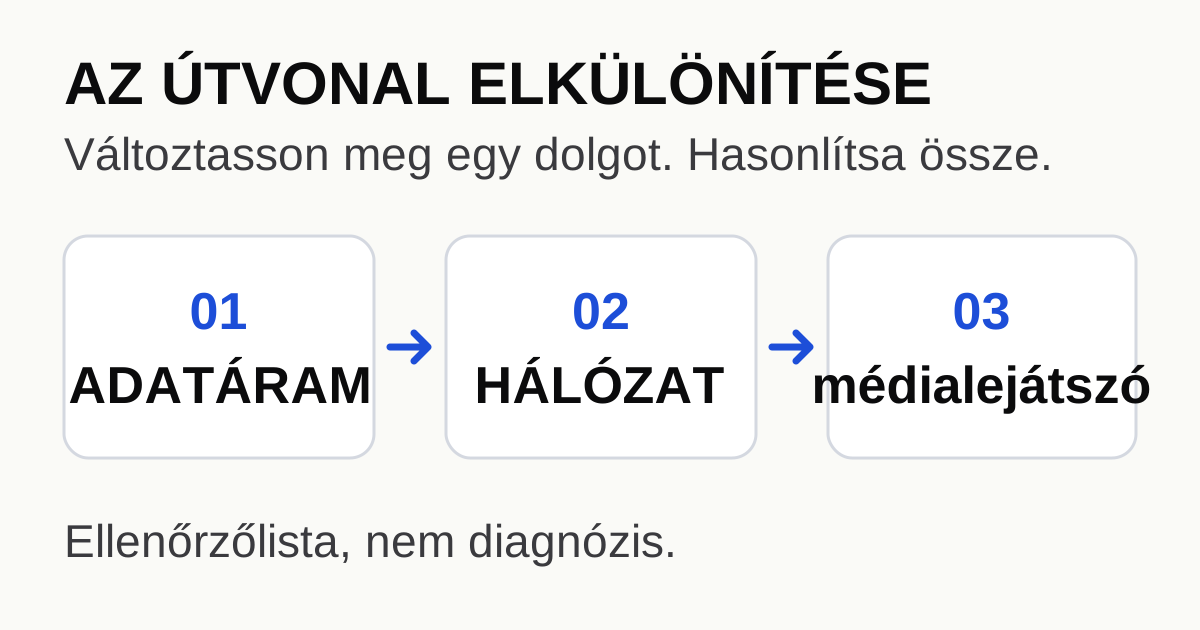
Kezdje a hibás útvonal elkülönítésével. Tartsa meg ugyanazt a televíziós műsort, eszközt és médialejátszó-beállítást, majd egyszerre csak egy kapcsolati adatot módosítson. Egy gyors internetsebesség-teszt nem azonosítja, hogy a IPTV lejátszási útvonal melyik része akadozik. A hasznos eredmény egy megismételhető összehasonlítás – nem pedig egy véletlenszerűen kiválasztott nagyobb pufferbeállítás.
Az egyik TV-set-top-boxon tapasztalt pufferelés nem bizonyítja, hogy minden stream megszakad
Egy Reddit-vitában, amely az időszakos VOD pufferelésről szólt, egy felhasználó két hasonló TV-készüléket írt le: az élő televíziózás mindkettőn működött, de az on-demand lejátszás a vezetékes eszközön akadozott. Egy későbbi szerkesztés arról számolt be, hogy az eszköz Wi-Fi-re való átállítása után egy epizód lejátszása sikeres volt. A felhasználó a hálózati kapcsolót gyanította, és újabb tesztet tervezett.
Ez egy hasznos kérdés, nem pedig megerősített diagnózis. Egy sikeres epizód nem bizonyítja a hálózati kapcsoló hibáját, és a bejegyzés nem állapít meg általános előnyt a Wi-Fi számára. A gyakorlati tanulság szűkebb körű: ha egy eszköz másképp viselkedik, hasonlítsd össze az adatútvonalat, mielőtt kicserélnéd a szolgáltatást vagy lemásolnád más beállításait.
Írja le, mi is romlik el valójában
Mielőtt bármit is megváltoztatna, jegyezze fel az eszköz modelljét, az operációs rendszert, a médialejátszó nevét és verzióját, a csatlakozás típusát, az érintett tévécsatornát vagy VOD elemet, a hiba hozzávetőleges időközét és a helyi időt. Különbséget kell tenni a lejátszás leállása, a sikertelen bejelentkezés, az üres televíziós műsorújság vagy egy szoftveralkalmazás összeomlása között. Ezek különböző tünetek.
Válasszon ki egy rögzített összehasonlítási időtartamot – például 15 percet ugyanazon elemből. Ez egy javasolt tesztelési módszer, nem pedig garancia arra, hogy minden hiba ezen időn belül megjelenik. On-demand tartalom esetén jegyezze fel a lejátszás pozícióját is: az egy pozícióban ismétlődő hiba eltér a független elemek között előforduló szabálytalan megszakításoktól.
- Próbáljon ki egy másik élő TV-csatornát és egy másik on-demand elemet.
- Az első összehasonlítás során ne módosítsa a médialejátszó beállításait.
- Állítsa le a lejátszást más eszközökön, ha a fiók egyidejű streamelési korlátja nem ismert.
- Rögzítse az eredményt, mielőtt bármit újraindítana; ellenkező esetben az eredeti tünet nehezebben reprodukálható.
Összehasonlításonként egy változót módosítson
| Összehasonlítás | Állandó érték | Amit az eredmény leszűkíthet |
|---|---|---|
| Egy másik TV-csatorna vagy VOD elem | Eszköz, médialejátszó és hálózati útvonal | A tünet egy elemhez vagy több forráshoz kapcsolódik-e |
| Wi-Fi vagy Ethernet ugyanazon az eszközön | Elem, médialejátszó beállításai és a közeli teszt ideje | A helyi kapcsolat megváltoztatása befolyásolja-e a tünetet |
| Másik kábel vagy switch-port | Eszköz, elem és vezetékes útvonal | Lehetséges helyi kapcsolati probléma, ismételt tesztekre várva |
| Közvetlen útválasztó-csatlakozás közbenső kapcsoló helyett | Eszköz és elem | A további hálózati szegmensnek van-e jelentősége |
| Ugyanaz az elem egy második kompatibilis eszközön | Szolgáltatás és kapcsolat típusa, amennyiben lehetséges | Eszköz-/médialejátszó-specifikus útvonal; az első stream leállítása a második elindítása előtt |
Nem szükséges minden összehasonlítást elvégezni. Kezdje a tünethez leginkább illő legkisebb változtatással. Ha csak egy vezetékes eszköz nem működik, ellenőrizze annak csatlakozását. Ha ugyanaz a probléma több eszközön is jelentkezik, először rögzítse ezt a mintát, mielőtt az egyes eszközök beállításait módosítaná.
A Google Google TV hibaelhárítási útmutatója hálózati ellenőrzéseket, frissítéseket és újraindításokat tartalmaz. Alkalmazzuk ezeket a lépéseket ott, ahol azok megfelelnek a tényleges platformunknak; ne tekintsük a Google TV menüpályát minden okos tévére vonatkozó utasításnak. A visszaállítás egy későbbi, zavaró lépés, mivel törölheti az eszköz adatait.
Használjuk a hálózati teszteket nyomként, ne pedig végleges ítéletként
Az Amazon Fire TV Hálózati állapotellenőrző eszköz dokumentációja elkülöníti az eszköz és a router közötti kapcsolatot a router és az internet közötti kapcsolattól. A további tesztadatok a támogatott eszköztől függenek. Ez a szétválasztás hasznosabb, mint egyetlen, kiemelt sebességi értéket teljes diagnózisként kezelni.
A sebességteszt egy adott útvonalat és pillanatot ellenőriz. Önmagában nem ellenőrzi a független videóforrást, a fiók munkamenetét vagy a médialejátszó viselkedését. Éppen ezért fontos az összehasonlítási jegyzőkönyv. Ha kizárólag a helyi kapcsolat megváltoztatása ismétlődően befolyásolja a lejátszást, akkor a helyi útvonal erősebb nyomra vezet. Ha egy forrás mindenhol meghibásodik, míg a többi továbbra is működik, akkor a forrás-specifikus támogatás a legjobb következő lépés. Egyik minta sem bizonyítja önmagában a végső okot.
Az alapértékek összegyűjtése után szükség szerint frissítse a médialejátszót vagy az eszközt, indítsa újra, majd ismételje meg ugyanazt az összehasonlítást. Minden változtatást külön rögzítsen. Kerülje el, hogy egy frissítést, egy új kapcsolatot és több médialejátszó-beállítást egyetlen tesztbe vonjon össze: még egy sikeres eredmény sem árulná el, mi segített.
Küldjön olyan bizonyítékot, amelyet más is reprodukálni tud
Egy rövid, konkrét jelentés jobban felhasználható, mint az „az internetem gyors, de a IPTV rosszul működik” megjegyzés. Másolja át az alábbi sablont, és csak a releváns sorokat töltse ki.
Eszköz / operációs rendszer:
médialejátszó / verzió:
Élő TV-csatorna vagy VOD elem (fiók-URL nélkül):
Helyi idő és időzóna:
Tünet / időköz / lejátszási pozíció:
Alapkapcsolat:
Egy változó módosítása:
Eredmény előtte / utána:
Működik-e egy másik elem?
Reprodukálható-e a hiba egy második eszközön?
Ne tegyen közzé teljes lejátszási lista URL-t, felhasználónevet, jelszót, tokent vagy fiók képernyőképet nyilvános szálban. A lejátszási lista linkje hitelesítő adatokat tartalmazhat. A fiókadatokat csak akkor küldje el a szolgáltatás hivatalos, zárt ügyfélszolgálati csatornáján keresztül, ha azokra szükség van.
Válassza ki a következő lépést az eredmény alapján
Ha nem biztos benne, mely adatok tartoznak a médialejátszóhoz, olvassa el a M3U, Xtream Codes és EPG útmutatót. Ha a probléma már a lejátszás megkezdése előtt jelentkezik, használja az eszközkompatibilitási ellenőrzőlistát. A webhely általános működési rendjéről lásd a beállítási útmutatót; annak elérhetősége nem jelenti az Ön konkrét hibájának okát.
Források és hatály
A kutatás 2026. október 15-én került ellenőrzésre. A Reddit-bejegyzés pontos dátumát független források nem erősítették meg. A Reddit egyéni felhasználói élményt nyújt; a fenti diagnosztikai lépéssor szerkesztői módszer, nem pedig kontrollált kísérlet vagy szolgáltatási teljesítményre vonatkozó garancia.
- Reddit: időszakos VOD pufferelés egy eszközön — eredeti kérdés és a rá adott válaszok, nem pedig hardverhiba bizonyítéka.
- Google: problémák megoldása egy Google TV eszközön — platformspecifikus hibaelhárítás.
- Amazon: Fire TV Hálózati állapotellenőrző eszköz — támogatott eszközök hálózati diagnosztikája.